



Gyors válasz: Melyik a legjobb SSD bővítési lehetőség?
A választás a gép korától függ: régi laptopokhoz egy 2,5" SATA SSD a legbiztosabb megoldás, míg a modern gépekhez az M.2 NVMe SSD nyújtja a maximális sebességet. Az SSD csere nemcsak a tárhelyet növeli, hanem a rendszer válaszidejét is 5-10-szeresére gyorsítja, így elkerülhető egy új számítógép vásárlása.
Ha a gép reggelre sem ébred fel rendesen, a programok lassan nyílnak meg, vagy egy nagyobb frissítés után minden nehézkessé válik, akkor jó eséllyel nem új számítógépre van szükség, hanem jól megválasztott háttértárra. A legjobb SSD bővítési lehetőségek nem csak gyorsabb indulást jelentenek. Sokszor ez az a fejlesztés, amitől egy régebbi laptop vagy irodai PC újra használhatóvá válik, megkímélve a pénztárcánkat a több százezer forintos beruházásoktól.
Mikor éri meg valójában SSD-re bővíteni? A szűk keresztmetszet elmélete
A válasz röviden: szinte mindig, ha még merevlemez (HDD) dolgozik a gépben, vagy ha a meglévő SSD túl kicsi, túl lassú, esetleg már közel van a technológiai élettartama végéhez. A lassulás egyik leggyakoribb oka nem maga a processzor, hanem az, hogy a rendszermeghajtó nem tud elég gyorsan adatot szolgáltatni a memóriának (RAM).
Gondoljon a számítógépre úgy, mint egy könyvtárra. A processzor az olvasó, az SSD pedig a polc. Ha a polcok túl messze vannak, vagy az oda vezető út göröngyös (HDD), az olvasó hiába zseniális, várnia kell. Lakossági gépeknél ez úgy jelentkezik, hogy lassú a Windows indulása, akadozik a böngésző több füllel, sokáig nyílnak meg a családi képek vagy dokumentumok.
Céges környezetben még kellemetlenebb a helyzet: a könyvelőprogramok, a levelezés, a hálózati szinkronizálás és a párhuzamosan futó ERP rendszerek mellett minden elvesztegetett perc valódi üzleti kiesés. Egy SSD-bővítés akkor is stratégiai döntés, ha a gép egyébként stabil, csak elfogyott a hely – ilyenkor egy nagyobb vagy második SSD beépítése a legköltséghatékonyabb upgrade.
A technikai mélység: SSD típusok és a "Long-tail" kompatibilitás
Nem ugyanaz a jó megoldás egy régebbi laptophoz, egy modern ultrabookhoz vagy egy asztali számítógéphez. A megfelelő bővítés mindig a gép fizikai kialakításától, az alaplap chipsetjétől és a felhasználási céltól függ.
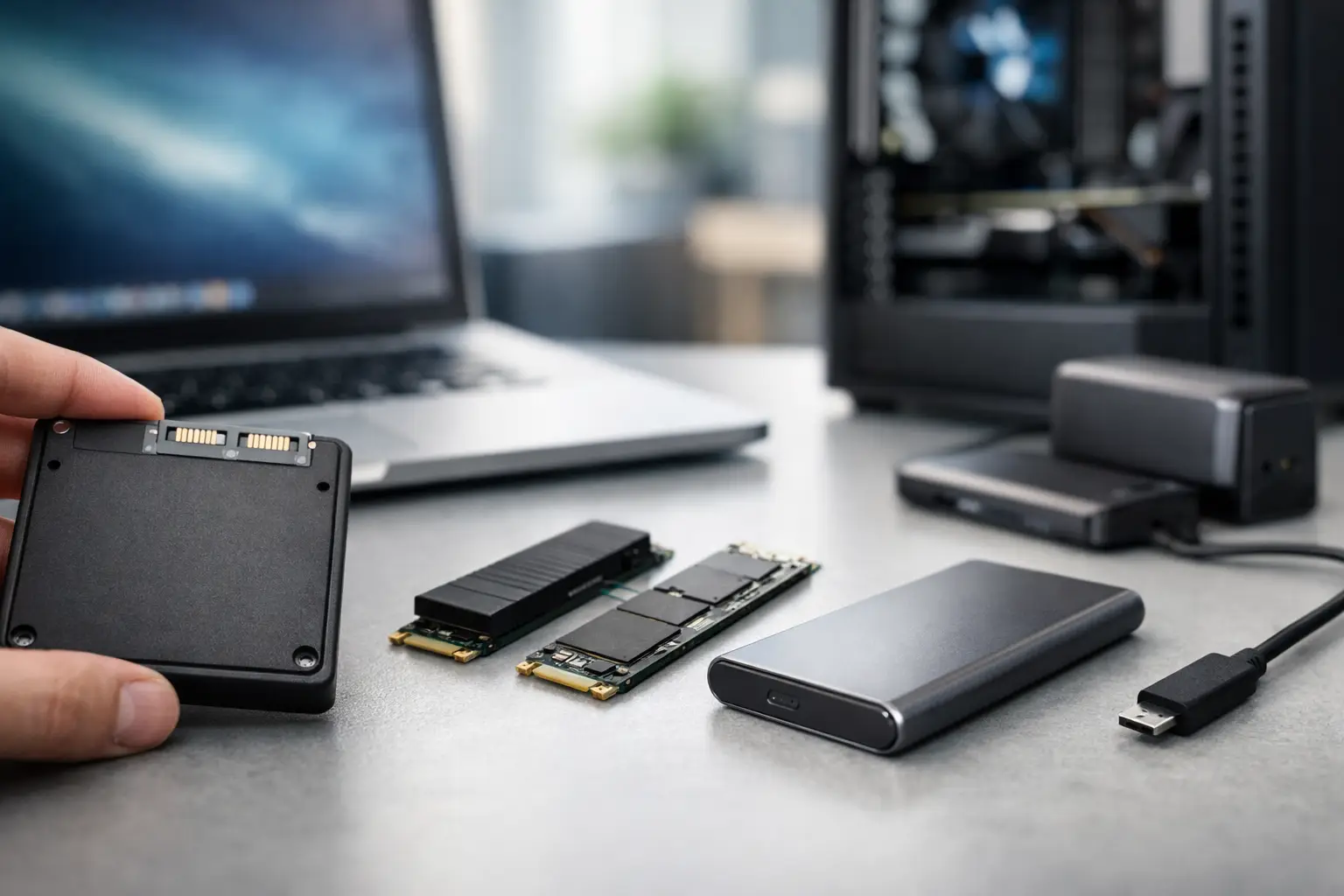
1. 2,5 colos SATA SSD – A megfizethető életmentő
Ez a leggyakoribb fejlesztés régebbi konfigurációknál (pl. 2012-2018 közötti laptopok). Ha a gépben hagyományos merevlemez van, akkor egy 2,5 colos SATA SSD-re váltás a "hűha" faktort hozza el. Bár a SATA III interfész sebessége 600 MB/s-ban limitált, a véletlenszerű elérési ideje (IOPS) nagyságrendekkel jobb, mint bármely HDD-é.
2. M.2 NVMe SSD – A sebesség megszállottjainak
Ez a modern gépek natív szabványa. Az NVMe (Non-Volatile Memory express) protokoll közvetlenül a PCIe sávokon keresztül kommunikál a processzorral. Itt már 3500 MB/s és 7500 MB/s közötti sebességekről beszélünk. Szakértői tipp: Ha videóvágással, 3D modellezéssel vagy nagy adatbázisokkal dolgozik, csak az NVMe jöhet szóba.
3. M.2 SATA – A "félreértett" kategória
Sok köztes generációs laptop kínál M.2 foglalatot, de ez nem jelent automatikusan NVMe támogatást. Vannak úgynevezett M.2 SATA meghajtók is. Ha rossz típust rendel, a gép fel sem ismeri. Ezért kritikus a szakszerű bevizsgálás vásárlás előtt.
Összehasonlítás: Melyik technológia mit tud?
Hagyományos HDD
ELAVULTSATA III SSD
IDEÁLIS RÉGI GÉPBEM.2 NVMe SSD
MAXIMÁLIS TELJESÍTMÉNYSzakértői titok: Miért nem csak a MB/s számít?
Sokan csak a dobozra írt sebességet nézik, de profi szinten a DRAM cache megléte a döntő. Az olcsóbb, úgynevezett DRAM-less SSD-k (pl. sok Kingston vagy Adata belépő modell) lelassulhatnak, ha a meghajtó több mint 80%-ig megtelik. Egy szervizes szakember tudja, hogy irodai munkára érdemesebb egy kicsit drágább, de stabilabb vezérlővel ellátott egységet választani.
Ugyanez igaz a hőtermelésre is. Egy modern NVMe SSD akár 70-80 fokra is felhevülhet terhelés alatt. Ha a laptop háza szűk és nincs megfelelő hűtés (thermal pad), a meghajtó visszaveszi a sebességét (thermal throttling), és máris oda az előny.
Kompatibilitási ellenőrzőlista: Ne vegyen SSD-t látatlanban!
- Fizikai méret: 2,5" (7mm vagy 9mm vastag) vagy M.2 (2280 a leggyakoribb)?
- Csatolófelület: SATA, PCIe 3.0 vagy a legújabb PCIe 4.0/5.0?
- Kapacitás: 240-256 GB ma már csak a minimum. Irodai célra 500 GB, játékra vagy videóra 1-2 TB az ajánlott.
- TBW érték: Ez mutatja meg, mennyi adatot írhatunk rá, mielőtt tönkremegy. Céges gépnél ez kritikus!
A szoftveres oldal: Klónozás vagy Tiszta telepítés?
Ez a kérdés osztja meg leginkább a közösséget. A klónozás előnye, hogy minden programja, jelszava és ikonja megmarad. Ha a jelenlegi Windows stabil, ez a leggyorsabb út. Azonban, ha a gép évek óta lassú, "tiszta telepítésre" van szükség. Ilyenkor a szoftveres hibák nem kerülnek át az új, gyors hardverre. Egy profi szerviz mindig felméri a rendszer állapotát, mielőtt javaslatot tenne.
Laptop szervizelés és adatbiztonság: A házi barkács veszélyei
Bár az internet tele van "hogyan cseréljünk SSD-t" videókkal, egy modern laptop (pl. HP Spectre, Dell XPS, MacBook) szétszerelése kockázatos. A rejtett csavarok, a sérülékeny szalagkábelek és a statikus elektromosság (ESD) könnyen tönkreteheti az alaplapot. Ráadásul az adatvesztés esélye is fennáll, ha a partíciós táblát (GPT/MBR) nem megfelelően kezeljük a migrálás során.
Összegzés és tanácsadás
A legjobb SSD bővítési lehetőségek mindig személyre szabottak. Budapesten és környékén rengeteg olyan gépet mentünk meg nap mint nap, amit már "leírtak" a tulajdonosaik. Egy jól megválasztott SSD nem látványos extrát ad, hanem azt, ami a mindennapokban a legtöbbet számít: időt és nyugalmat.
Gyakran Ismételt Kérdések (FAQ)
A legtöbb gyártó (Dell, Lenovo, HP) engedélyezi a bővítést, ha nem okoz fizikai sérülést, de érdemes szakszervizt igénybe venni a biztonság kedvéért.
Igen, a 2010 utáni gépek 99%-a SATA csatlakozós, így egy SSD drasztikus javulást hoz még egy 10 éves gépnél is.
A hardveres beszerelés 20 perc, az adatok mennyiségétől függő klónozás vagy telepítés pedig további 1-2 órát vehet igénybe.
A régi merevlemezt egy külső házba téve hordozható USB-s adattárolóként (pendrive-ként) használhatja tovább.
Ha bizonytalan a kompatibilitásban, ne kockáztasson! Kérjen profi segítséget a Digital Doctor csapatától, és adjon új esélyt számítógépének!