



SSD vagy HDD: A teljes körű technológiai és gazdasági összehasonlítás
A modern számítástechnika egyik leggyakoribb kérdése, hogy a háttértár megválasztása miként befolyásolja a rendszer általános teljesítményét. Ebben a részletes elemzésben nem csupán a sebességkülönbségeket vizsgáljuk meg, hanem feltárjuk az SSD (Solid State Drive) és a HDD (Hard Disk Drive) mögött meghúzódó mérnöki megoldásokat, a hosszú távú megbízhatósági mutatókat és a költséghatékonysági szempontokat. Ez az útmutató segít Önnek abban, hogy ne csak alkatrészt, hanem optimális megoldást válasszon digitális ökoszisztémájához.
Amikor egy számítógép vagy laptop válaszkészsége romlik, a felhasználók hajlamosak azonnal a processzor (CPU) vagy a memória (RAM) szűkösségére gyanakodni. Azonban a technikai diagnosztika során az esetek döntő többségében bebizonyosodik, hogy a valódi szűk keresztmetszet a háttértár. A hagyományos merevlemez (HDD) mechanikai korlátai miatt egyszerűen képtelen kiszolgálni a modern operációs rendszerek és szoftverek extrém írási és olvasási igényeit. Az SSD-re való áttérés tehát nem csupán egy kényelmi fejlesztés, hanem a modern digitális munkafolyamatok fenntarthatóságának alapfeltétele.
1. A technológiai alapok mélyfúrása: Mechanika kontra Elektronika
A különbség megértéséhez vissza kell nyúlnunk a működési elvekig. A két technológia két teljesen eltérő korszakot és mérnöki megközelítést képvisel.
A HDD (Hard Disk Drive) felépítése és korlátai
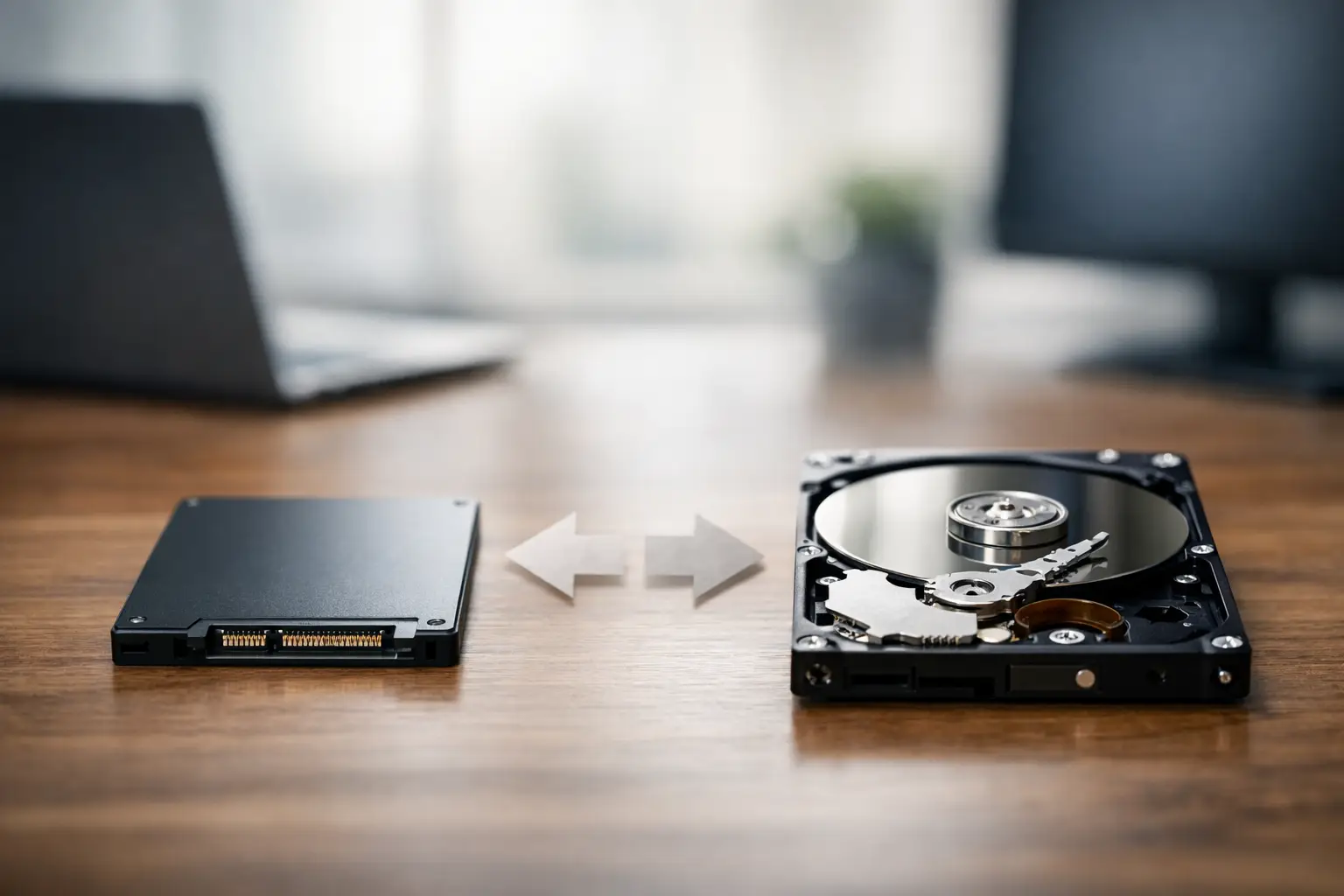
A HDD egy elektromechanikus adattároló eszköz, amely az 1950-es évek óta folyamatos finomhangoláson esett át, de az alapelve változatlan maradt. Belsejében ferromágneses anyaggal bevont, gyorsan forgó merevlemezek (tányérok) találhatók. Az adatokat egy mozgó olvasófej írja és olvassa, amely a lemez felett lebeg egy mikroszkopikus légrésen.
- Keresési idő (Latency): Ez a HDD legnagyobb ellensége. Amikor a rendszer egy fájlt kér, az olvasófejnek fizikailag a megfelelő sáv fölé kell mozognia (seek time), és meg kell várnia, amíg a forgó lemez a megfelelő szektort a fej alá hozza (rotational latency). Ez a folyamat ezredmásodpercekig tart, ami a számítógép processzora számára "évszázadoknak" tűnik.
- Fizikai sérülékenység: Mivel a fej és a tányér közötti távolság kisebb, mint egy porszem, bármilyen rázkódás vagy ütődés (különösen működés közben) "head crash"-hez vezethet, ami a mágneses réteg fizikai megsemmisülését és adatvesztést jelent.
Az SSD (Solid State Drive) forradalma
Az SSD nevében a "Solid State" (szilárdtest) kifejezés arra utal, hogy nincsenek benne mozgó alkatrészek. Az adatok tárolása NAND típusú flash memória chipekben történik. Itt nincs forgó lemez és nincs mozgó fej.
Az adatelérés elektromos jelek sebességével történik. A vezérlő chip (controller) azonnal képes címezni bármelyik cellát, legyen az a meghajtó fizikai elején vagy végén. Emiatt az SSD véletlenszerű elérésű (random access) teljesítménye több százszorosa a HDD-nek. Ez az a tulajdonság, amitől a Windows "pörög", és a programok "azonnal" megnyílnak.
2. Teljesítmény-összehasonlítás a gyakorlatban
Nézzük meg, mit jelent a technológiai különbség a napi munka során, a rendszerindítástól az adatmozgatásig:
💾 HDD (7200 RPM)
Mechanikus, zajos, rezgésre érzékeny. Kiváló archiválásra.
⚡ SATA SSD (Standard)
Néma, gyors, ütésálló. Ideális régebbi laptopok gyorsításához.
🚀 NVMe SSD (M.2 Gen4+)
A csúcstechnológia. Videóvágáshoz, gamingre és új gépekbe.
3. Mikor szinte kötelező az SSD? (Felhasználói profilok)
Az irodai és otthoni felhasználó
A legtöbb ember levelezésre, böngészésre és szövegszerkesztésre használja a gépét. Ezek a tevékenységek látszólag nem erőforrás-igényesek, de a modern böngészők (mint a Chrome vagy Edge) és az operációs rendszerek (Windows 10/11) folyamatosan apró adatcsomagokat mozgatnak a háttérben. Egy HDD-vel szerelt gépnél a lemezhasználat gyakran "beragad" 100%-on, ami miatt a gép percekig nem reagál a kattintásokra. Az SSD-vel ez a jelenség megszűnik, a munkafolyamat folytonossá válik.
Laptop és mobil munkavégzés
A hordozható gépek esetében az SSD előnyei megduplázódnak. Nemcsak a sebesség nő, hanem az akkumulátor üzemideje is, mivel az SSD-nek nincs szüksége motorra a lemezek forgatásához. Ezenkívül a laptopok hordozás közben sokszor kapnak kisebb ütéseket. Míg egy HDD ilyenkor bármikor tönkremehet, az SSD rezisztens a fizikai behatásokkal szemben. A Digital Doctor szerviztapasztalatai alapján a laptopok meghibásodásának egyik leggyakoribb oka a mechanikus merevlemez sérülése.
Könyvelők és adatbázis-kezelők
A könyvelőprogramok (Kulcs-Soft, RLB, Novitax stb.) rengeteg lekérdezést végeznek az adatbázisokban. Minden egyes rögzített számla vagy lekért kimutatás során a szoftvernek apró adatdarabkákat kell összefűznie. A HDD "keresési ideje" miatt egy bonyolultabb riport elkészítése percekig is eltarthat, míg SSD-n ugyanez másodpercek alatt kész van. Itt a sebesség közvetlenül pénzben mérhető munkaidő-megtakarítást jelent.
4. A HDD túlélése: Hol van még létjogosultsága a merevlemeznek?
Bár a sebességharcot az SSD nyerte, a HDD-nek van egy hatalmas előnye: a gigabájtonkénti költség. Vannak olyan területek, ahol a sebesség másodlagos, és a tárolókapacitás a döntő faktor.
- Nagy mennyiségű adat archiválása: Ha Ön több terabájtnyi családi fotót, videót vagy ritkán használt céges dokumentumot tárol, egy 8-16 TB-os HDD töredékébe kerül egy hasonló kapacitású SSD-nek.
- Biztonsági mentések (Backup): A 3-2-1 mentési szabály értelmében legalább egy mentésnek fizikailag elkülönített meghajtón kell lennie. Egy külső merevlemez (External HDD) kiváló és olcsó megoldás erre a célra.
- NAS és Médiatár: Otthoni médiaszervereknél, ahol filmeket tárolunk, a HDD sebessége bőven elegendő a 4K streameléshez is, viszont a nagy tárhely elengedhetetlen.
5. A "Hibrid" megoldás: Az arany középút
Asztali számítógépek esetében nem kell választania. A legjobb konfiguráció, amit ügyfeleinknek ajánlunk, a kettős felépítés:
- Elsődleges meghajtó (SSD): Ezen van a Windows és az összes program. Mérete általában 500 GB vagy 1 TB. Ez biztosítja a rendszer villámgyors működését.
- Másodlagos meghajtó (HDD): Ez a "raktár". Itt tároljuk a filmeket, a képeket, az archív anyagokat és a letöltéseket. Ez lehet 2 TB, 4 TB vagy akár több is.
Ezzel a módszerrel megkapjuk az SSD sebességét ott, ahol kell, és a HDD olcsó tárhelyét ott, ahol az a fontos.
6. Adatbiztonság és élettartam: A nagy SSD-mítosz
Sokan hiszik, hogy mivel az SSD-ben nincs mozgó alkatrész, az örökké tart. Ez tévedés. Az SSD-k flash cellái véges számú írási ciklust bírnak ki (TBW - Terabytes Written). Bár egy átlagos felhasználó számára ez 10-15 évnyi használatot jelent, érdemes tudni, hogy az SSD-k meghibásodása gyakran váratlanabb és nehezebben javítható, mint a HDD-ké.
Szakmai tanács: Míg a HDD sokszor "figyelmeztet" (lassul, kattog, hibás szektorokat jelez), az SSD gyakran egyik pillanatról a másikra mondja fel a szolgálatot az elektronika hibája miatt. Ezért a rendszeres mentés (felhőbe vagy külső egységre) az SSD korszakában még fontosabb, mint korábban!
7. Hogyan válasszunk SSD-t? (Technikai checklist)
Ha a fejlesztés mellett dönt, ne csak az árat nézze! Íme a legfontosabb szempontok:
- Csatlakozó típusa: Régebbi gépekbe 2.5" SATA SSD való. Újabbakba az M.2 NVMe típus, ami sokkal gyorsabb.
- DRAM Cache: Az olcsóbb SSD-kben nincs gyorsítótár, ami miatt nagy fájlok másolásakor hamar lelassulnak. Irodai munkára érdemes olyat választani, amiben van dedikált DRAM.
- Kapacitás: Ma már a 240 GB a "belépő szint", de egy Windows 11 és néhány program mellett ez hamar megtelik. A 500 GB-os modellek képviselik a legjobb ár-érték arányt.
8. Összegzés: Megéri a csere?
A válasz egyértelműen: IGEN. Az SSD-re váltás az a fejlesztés, amelynél a felhasználó a legközvetlenebb módon érzi a változást. Nem számokban mérhető különbségről van szó, hanem egy teljesen új felhasználói élményről. A gép nem ellenség lesz, amire várni kell, hanem egy eszköz, ami azonnal követi a gondolatainkat.
Szakértői segítségre van szüksége a fejlesztéshez?
A Digital Doctor Számítógép Szerviz nem csupán alkatrészt cserél. Mi elvégezzük a meglévő rendszerének teljes klónozását is, ami azt jelenti, hogy az SSD beépítése után minden programja, beállítása, jelszava és dokumentuma pontosan ugyanott lesz, ahol hagyta – csak a gép tízszer gyorsabban fog működni.
Ne hagyja, hogy egy régi merevlemez hátráltassa a munkáját! Budapesten és vonzáskörzetében segítünk a választásban és a szakszerű beépítésben is.