



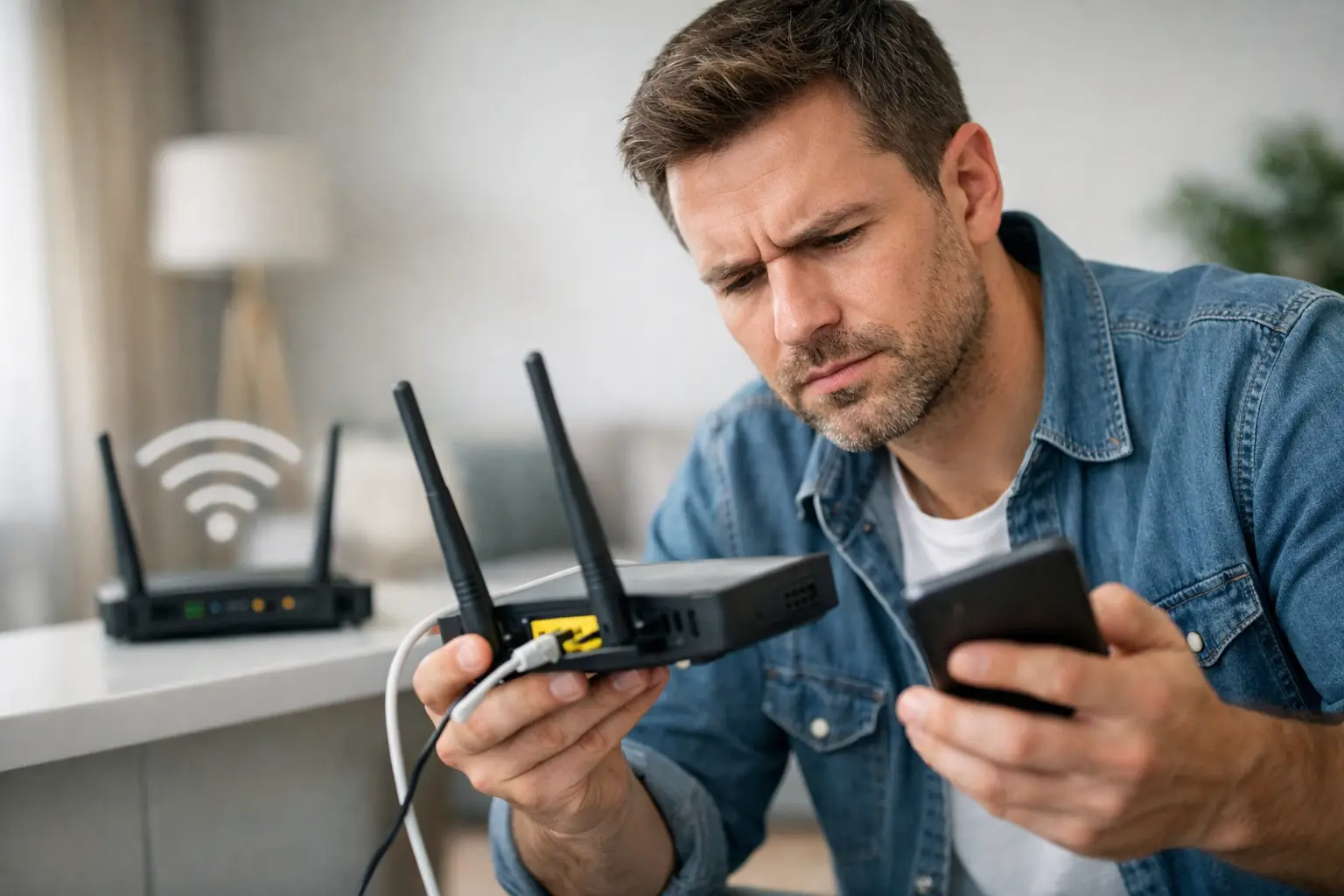
Amikor a wifi nem működik otthon, általában a legrosszabbkor történik: online megbeszélés előtt vagy esti film közben. A lakossági Wi-Fi hibaelhárítás során az első és legfontosabb lépés a hiba precíz behatárolása (szegmentálása), hogy elkerüljük a felesleges eszközvásárlást vagy a szolgáltatóval való órákig tartó, eredménytelen telefonálást.
1. Diagnózis: Internet hiba vagy Wi-Fi hiba?
A felhasználók gyakran összemossák a kettőt, pedig a megoldás teljesen más irányban van. A Digital Doctor Szerviz módszertana szerint az elkülönítés egyszerű:
- ✔ Internet hiba: Ha egy számítógépet kábellel közvetlenül a modemre kötve sincs elérés, a hiba a szolgáltatónál (Telekom, Digi, Vodafone) vagy a bejövő vonalnál van.
- ✔ Wi-Fi hiba: Ha kábelen van net, de vezeték nélkül lassú, szakadozik vagy láthatatlan, akkor a routert, a környezeti tényezőket vagy a kliens eszközt (laptop, telefon) kell vizsgálni.
Technikai paraméterek: 2.4 GHz vs. 5 GHz
Sokan nem tudják, hogy a modern routerek két külön frekvencián sugároznak. A választás döntő befolyással van a stabilitásra:
A router elhelyezés fizikája
A Wi-Fi rádióhullám, amit a fizikai akadályok elnyelnek vagy visszavernek. Ha a router a TV mögé van rejtve, a földön áll a sarokban, vagy egy fém szekrényben lakik, a lefedettség drasztikusan csökkenni fog.
Szakértői tipp: Helyezze a routert központi helyre, körülbelül 1.5 méter magasságba. Kerülje a tükrök, mikrohullámú sütők és Bluetooth eszközök közvetlen közelségét, mert ezek elektromágneses interferenciát okoznak a 2.4 GHz-es sávon.
Miért lassú a Wi-Fi, ha látszólag minden rendben?
A lassú internet gyakran nem hiba, hanem kapacitáshiány. Egy 5-6 éves routert 2-3 eszközre terveztek, ma viszont egy családban akár 15-20 eszköz is csatlakozhat (telefonok, TV, konzol, kamerák, okos izzók). A router processzora (CPU) egyszerűen nem bírja az egyidejű kérések feldolgozását.
Csatornaütközés társasházakban
Budapesti lakótelepeken gyakori, hogy 20-30 Wi-Fi hálózat látszik egyszerre. Ha mindenki az alapértelmezett (pl. 1, 6 vagy 11-es) csatornát használja, a hálózatok "kioltják" egymást. Ilyenkor a Wi-Fi jel erőssége kiváló, az adatátvitel mégis akadozik. Ezt egy Wi-Fi analizátorral végzett csatornaváltás azonnal megoldhatja.
Mikor gyanakodjon eszközhibára?
Vannak jelek, amik egyértelműen a hardver végét jelentik:
- A router háza szokatlanul forró (túlmelegedés).
- Naponta többször kell újraindítani (fagyás).
- A Wi-Fi hálózat véletlenszerűen eltűnik, majd percek múlva visszajön.
- Csak a router közvetlen közelében van jel, 2 méterrel arrébb már nincs.
Gyakran Ismételt Kérdések (FAQ)
Segít a Wi-Fi jelerősítő (Extender)?
Sajnos az olcsó extenderek gyakran felezik a sebességet. Nagyobb lakásba vagy házba a Mesh Wi-Fi rendszer (pl. TP-Link Deco, ASUS ZenWiFi) a professzionális megoldás.
Veszélyes a router újraindítása?
Nem, sőt ajánlott! De ne a reset gombot nyomja meg (ami törli a beállításokat), hanem csak húzza ki az áramból 30 másodpercre.
Miért csak a laptopomon rossz a net, a telefonomon meg jó?
Ilyenkor a laptop Wi-Fi kártyájának illesztőprogramja (driver) elavult, vagy a Windows energiagazdálkodása lekapcsolja a modult. Ez szoftveres beállítással javítható.
Mikor érdemes szakembert hívni?
Ha a hiba visszatérő, ha home office-ban dolgozik és nem engedheti meg magának a kiesést, vagy ha a lakás egyes pontjain tartósan nincs jel. A Digital Doctor Számítógép Szerviz helyszíni kiszállással, diagnosztikai eszközökkel méri fel a környezetet, és nem csak javítja a hibát, de optimalizálja is a rendszert, hogy a jövőben ne kelljen a fórumokat bújnia.
Elég volt a szakadozó Wi-Fi-ből?
Profi diagnózis és Wi-Fi optimalizálás Budapesten és környékén, fix árakon!
Digital Doctor – Mert az internetnek egyszerűen működnie kell.